Wednesday, May 11, 2016

Pilih SSD atau Hardisk Konvensional?


Kebutuhan akan kecepatan pada komputer saat ini tidak bisa dipungkiri lagi. Perangkat keras pendukung performanya pun sudah bertebaran. Namun, masih ada yang cukup membingungkan di pikiran beberapa orang. Mereka bingung memilih hardisk atau akan menggunakan SSD (Solid State Drive). Sebelum kita membahas mana yang lebih baik, admin akan memberitahukan sedikit penjelasan tentang SSD.

SSD merupakan singkatan dari Solid State Drive. Dari namanya saja sudah jelas jika ini merupakan sebuah media penyimpanan digital pada komputer. Berbeda dengan hardisk yang masih menggunakan cakram yang berputar di dalamnya, SSD hanya menggunakan modul memori layaknya pada USB flash drive, namun memiliki kecepatan yang jauh lebih tinggi. Perangkat ini juga tidak membutuhkan daya yang besar untuk mengaktifkannya, sehingga lebih optimal untuk penggunaan pada gadget mobile.

Nah, setelah penjelasan singkat di atas, saatnya untuk memberikan penjelasan lebih lanjut untuk memilih antara HDD atau SSD. Berikut penjelasan keunggulan dan kelemahan dari kedua benda tersebut:

Kelebihan SSD:
1. Kecepatan read/write data yang lebih tinggi,
2. Tidak menimbulkan suara bising,
3. Lebih hemat daya.

Kekurangan SSD:
1. Harganya mahal,
2. Kapasitas lebih kecil.

Sedangkan untuk hardisk memiliki kelebihan:
1. Harga jauh lebih murah,
2. Pilihan kapasitas yang lebih besar.

Kelemahan hardisk:
1. Suara berdengung,
2. Kecepatan yang lebih rendah,
3. Rawan terjadi bad sector.

Setelah membahas kekurangan serta kelebihannya, langsung saja lanjut untuk pemilihannya. Kalian bisa memilih hardisk untuk media penyimpanan berbagai macam berkas, serta menggunakan SSD untuk media instalasi OS. Untuk media instalasi OS tidak memerlukan kapasitas besar, cukup menggunakan SSD 120GB yang bisa kalian dapatkan seharga Rp500.000 - Rp700.000. Dan untuk media penyimpanan bisa ditambah menggunakan hardisk 2TB dengan harga sekitar 1,2 juta rupiah.

Sekarang pertanyaannya, bagaimana jika akan menggunakan SSD di laptop? Kan, laptop hanya memiliki 1 slot SATA 3. Jawabannya, kalian bisa menggunakan SSD dengan slot M.2 SATA atau mini PCI-e slot. Namun, slot ini biasanya hanya ada di laptop high-end serta gaming notebook. Solusi dari hal ini adalah dengan menggunakan HDD Caddy. Perangkat tambahan ini menggantikan fungsi dari Disk Driver atau DVD Drive. Jadi kalian tetap bisa memasang hardisk+SSD di satu laptop. Tetapi, dengan syarat mengorbankan pembaca DVD karena harus dilepas.

Opsi lainnya, kalian bisa menggunakan SSHD (Solid State Hybrid Drive). Dengan media penyimpanan ini kalian bisa mendapatkan kecepatan yang lebih tinggi dari hardisk konvensional tetapi masih lebih rendah daripada SSD. Sistem kerjanya hampir sama dengan hardisk konvensional, namun ditambah dengan cache yang menggunakan teknologi SSD, biasanya berukuran 8GB. Selain itu harganya juga lebih murah dari SSD.

Jadi kesimpulannya, jika ingin mendapatkan performa yang maksimal, bisa menggunakan SSD. Namun jika dirasa terlalu mahal, gunakanlah SSHD. Selain harganya yang lebih murah, performanya juga tidak buruk, bahkan lebih baik daripada hardisk konvensional.

Tuesday, May 10, 2016

Intel NUC Skull Canyon, Gaming Mini-PC


ARYABLOG.INFO - Baru-baru ini, Intel mengumumkan produk mini PC terbaru mereka dengan nama Intel NUC Skull Canyon. NUC merupakan nama kode milik intel khusus untuk produk mini PC. Lain dengan mini PC yang lain, Intel NUC Skull Canyon ini sudah menggunakan prosesor generasi terbaru, yaitu Skylake.

PERFORMA ADALAH KEHARUSAN


Intel NUC Skull Canyon dibuat memang untuk kebutuhan gaming, workstation, serta komputer multimedia. Walaupun ukurannya kecil, bukan berarti tidak memiliki performa yang tinggi. Namun, sebaliknya komputer ini mampu menjalankan semua aplikasi dan beberapa game terbaru dengan lancar pada resolusi Full HD. Itu semua karena komputer ini dibekali dengan prosesor i7-6770HQ yang dipadukan dengan Intel® Iris™ Pro Graphics 580.


Walaupun hanya menggunakan kartu grafis on-board, performanya tidak boleh dianggap remeh. Performanya diklaim mampu mengungguli kartu grafis diskrit nVidia GT945M dan bahkan hampir menyamai GTX675M. Buktinya saja, pada perhelatan PAX East 2016 diuji untuk memainkan game Just Cause 3 mampu berjalan dengan lancar sekitar 50-60 FPS pada resolusi 1080x1920.


Namun, bagi yang masih belum puas dengan performa kartu grafis bawaan, bisa menggunakan Razer Core yang merupakan Docking VGA eksternal. Razer Core sendiri menggunakan interface Thunderbolt 3 yang mana sudah didukung oleh komputer ini.

Sayangnya, untuk opsi penyimpanan, komputer ini hanya mengandalkan M.2 SATA dan tidak ada soket untuk SATA 3. Sehingga terbatas hanya menggunakan SSD dan tidak bisa menggunakan hardisk 2.5".

PENAMPILAN INTEL NUC SKULL CANYON
sisi belakang

sisi depan

bagian atas


SPESIFIKASI INTEL NUC SKULL CANYON
Prosesor Intel generasi ke-6® Core™ i7-6770HQ dengan Intel® Iris™ Pro graphics (2.6 hingga 3.5 GHz Turbo, Quad Core, 6 MB Cache, 45W TDP)
Memori Dual channel DDR4-2133+ SODIMM
1.2/1.35V, 32 GB maksimal
Grafis Intel® Iris™ Pro Graphics 580
1x HDMI 2.0 (4K 60 Hz)
1x Mini DisplayPort 1.2 (4K 60 Hz)
1x DisplayPort 1.2 via Tipe-C
Audio Hingga 7.1 multichannel digital audio melalui HDMI atau DisplayPort
3.5mm lubang headset depan, 3.5mm speaker belakang/TOSLINK combo jack
Port Koneksi Thunderbolt™ 3 (40 Gbps) atau USB 3.1 Generasi 2 (10 Gbps) melalui konektor USB Tipe C
2x USB 3.0 di depan
2x USB 3.0 di belakang, 2x internal USB 3.0 dan 2x internal USB 2.0 melalui
Consumer infrared port di panel depan
Penyimpanan 2x M.2 22x42/80 (key M) slots for SATA3 or PCIe* X4 Gen3 NVMe or AHCI SSDs
SDXC slot with UHS-I support
Konektivitas Intel® I219-LM 10/100/1000 Mbps Ethernet
Intel® Dual Band Wireless-AC 8260 soldered-down, (IEEE 802.11ac 2x2, Bluetooth* 4.2, internal antennas, Intel® Wireless Display 6.0)
Penampilan Logam dan plastik dengan katup yang bisa diganti
Dimensi: 211 mm x 116 mm x 28 mm
Adaptor Daya 19V, 120W  AC-DC adaptor daya
Fitur tambahan Mendukung katup yang bisa diganti sendiri oleh pengguna
NFC header
Sertifikasi OS: Microsoft Windows® 10, 8.1, 7
Kompatabilitas OS: kompatibel dengan bervariasi distro Linux
Kensington* lock dengan keamanan dasar
Garansi 3 tahun
Termasuk dalam box Intel® NUC Kit NUC6i7KYK integrated in enclosure:
  • Tambahan katup tanpa gambar tengkorak
  • VESA* mount
  • 19V 120W penyuplai daya
  • Panduan integrasi
  • Lencana prosesor
Bagaimana, tertarik untuk memilikinya? Jika iya, kalian bisa memilikinya dengan harga US$650 atau sekitar 8-9 juta rupiah. Memang harga yang sepadan untuk komputer berperforma tinggi dengan ukuran yang mini dan hemat daya.

VGA High-end Harga Mid-end nVidia GTX 1080 & GTX 1070


ARYABLOG.INFO - Kemarin hari Minggu, 8 Mei 2015, nVidia baru saja merilis sebuah VGA (Video Graphic Adapter) generasi terbaru. VGA ini dirilis sebagai penerus dari versi sebelumnya, yaitu GTX 980. VGA itu tidak lain adalah GTX 1080 dan GTX 1070.


VGA berteknologi Pascall ini diklaim mampu menunjukkan performa gaming serta render yang lebih tinggi namun lebih hemat daya. Untuk GTX 1080 sendiri performanya bisa diadu dengan GTX 980 SLI. Sedangkan untuk seri di bawahnya, GTX 1070 diklaim hampir mengungguli VGA Flagship nVidia seperti GTX Titan X.


Untuk spesifikasi dari GTX 1080 sendiri, dia menggunakan 8GB VRAM GDDR5X yang memiliki clock speed 2x lipat dari GDDR5 biasa. Dengan total 2560 CUDA Core, kartu grafis ini dapat melakukan kerja render yang lebih cepat. Selain itu clock speed-nya tidak kalah tinggi, yaitu 1603 MHz daan 1733 MHz saat mode boost. Didukung dengan fitur unggulan nVidia SLI mampu menghadirkan sensasi gaming yang lebih nyaman.


Untuk fiturnya sendiri, nVidia menyematkan G-Sync, nVidia Ansel, nVidia GameStream, dan juga VR Ready. Fitur terbaru dari nVidia merupakan Ansel. Dengan fitur ini kita dapat merekam game yang sedang dimainkan secara 360 derajat view-angle. Jadi memungkinkan untuk mengunggah video ke YouTube 360 dan dapat dilihat menggunakan VR Headset.

Di sisi konsumsi daya, hanya memerlukan Power Supply 500 watt dengan gold certificate atau setidaknya menggunakan yang 600 watt agar mampu berjalan dengan baik.

Untuk harganya, seperti yang diumumkan nVidia, mereka membanderol dengan US$599 untuk GTX 1080 atau sekitar 7-8 juta rupiah. Dan untuk GTX 1070 dibanderol dengan harga $US379 atau sekitar 5 juta rupiah.

Friday, April 15, 2016

Emulator PS3 untuk Windows

Tidak bisa dipungkiri, konsol PS3 merupakan yang konsol yang sangat diminati, bahkan hingga sekarang masih tetap banyak saja pemainnya. Apalagi, ditambah dengan beberapa game eksklusif yang hanya ada untuk konsol Sony PlayStation saja. Oleh sebab itu, banyak yang ingin memiliki konsol ini, karena harganya juga yang lebih terjangkau daripada PS generasi ke 4.

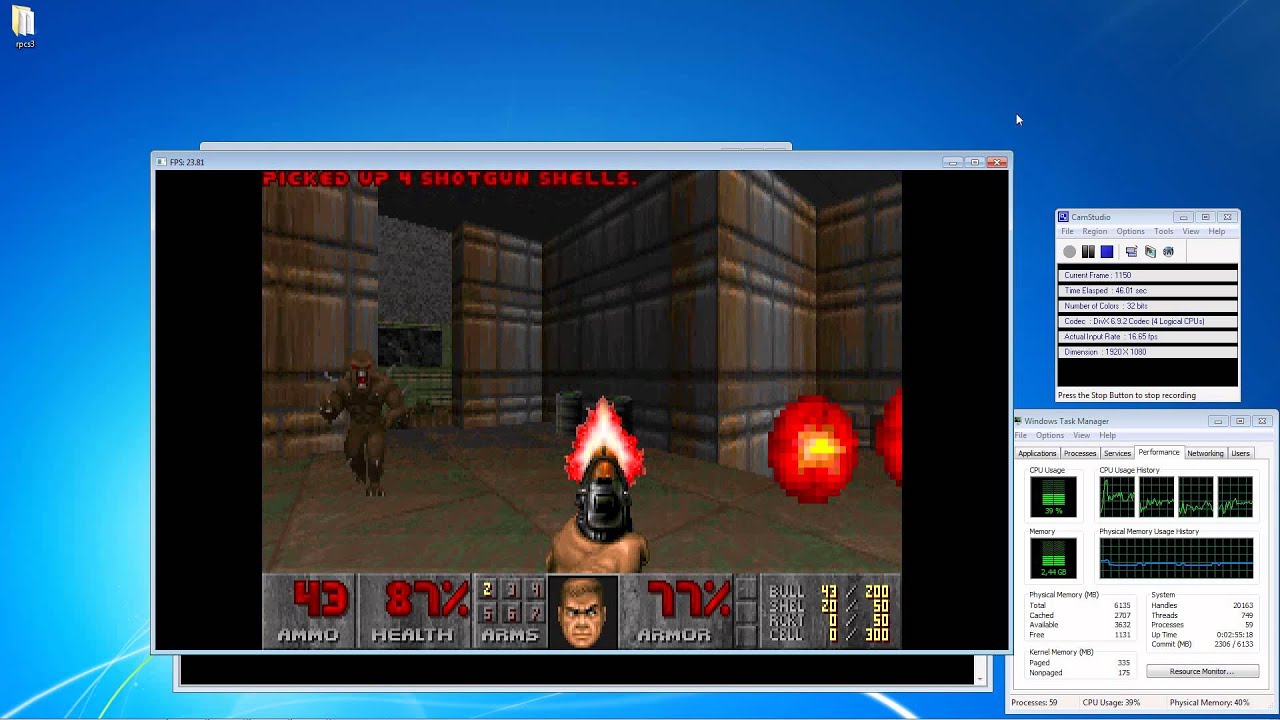
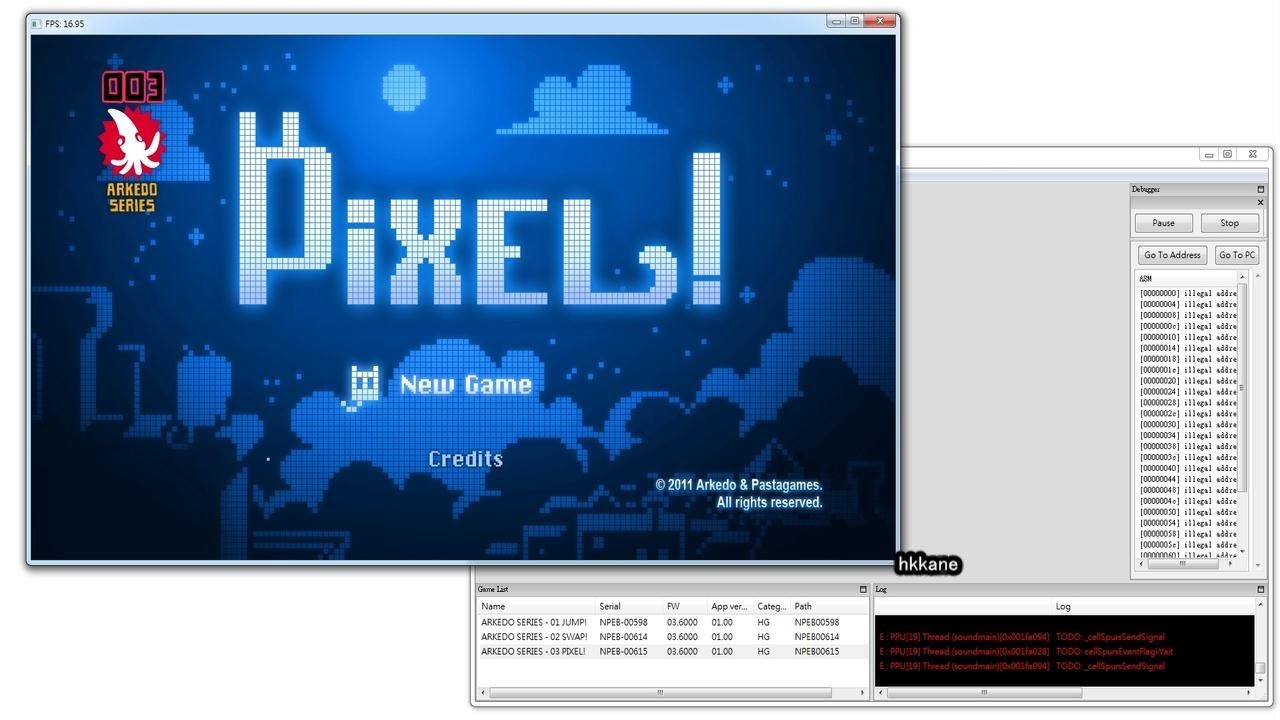
Namun, bagi kalian yang tidak ingin mengeluarkan budget berlebih, sekarang bisa menggunakan emulator PS3 yang bernama RPCS3. Emulator ini dapat digunakan pada PC berbasis Windows. Adapun spesifikasi minimal yang harus dipenuhi yaitu:

  • Sistem operasi 64-bit
  • GPU yang mendukung OpenGL 4.3 dan disarankan DirectX 12
  • Lalu processor dengan aritektur x86 ataupun di atasnya
Kelemahan dari emulator ini yaitu baru mendukung beberapa game saja. Karena, masih dalam tahap pengembangan. Bagi yang ingin melihat daftar game yang bisa dimainkan di sini bisa buka tautan ini.

Beberapa screenshot dari RPCS3.

diambil dari youtube.com

Wednesday, April 13, 2016

Cara Root Lenovo A7000 Marshmallow


Kemarin, hari senin tanggal 11 April 2016, salah satu produk dari brand Lenovo baru saja mendapatkan pembaruan untuk versi android terbaru, yaitu Marshmallow. Sayangnya, pada versi ini proses rooting cukup berbeda dengan versi sebelumnya yaitu Lollipop. Bagi para opreker pasti ada yang kurang rasanya bila belum lengkap jika belum di-root. Nah, kali ini Arya akan membahas cara untuk root Lenovo A7000 dengan versi Android Marshmallow 6.0.


Caranya cukup mudah, simak langkah-langkahnya di bawah ini:
Bagi pengguna yang sudah memasang custom recovery seperti TWRP/CWM
1. Unduh boot.img yang sudah diubah dalam bentuk flashable zip juga download SuperSU di sini.
2. Salin berkas yang sudah diunduh tadi ke ponsel kalian.
3. Masuk ke recovery mode dengan cara menekan semua tombol volume sambil memencet tombol power.
4. Masuk ke pilihan "Install" lalu pilih berkas boot.zip setelah itu "Swipe to install"
5. Setelah flash boot.img, lanjutkan dengan meng-install SuperSU yang sudah diunduh tadi melalui TWRP/CWM.
6. Jika sudah, restart ponsel kalian.
7. Unduh "Root Checker" di Play Store untuk memastikan apakah perangkat kalian sudah di-root dengan sempurna.

Bagi yang belum memasang TWRP/CWM, gunakan langkah di bawah ini
1. Unduh bahan-bahannya terlebih dahulu di sini.
2. Ekstrak bahan-bahan tadi.
3. Buka "SP Flashtool" lalu pilih scatter yang berada di folder TWRP.
4. Lakukan prosedur flashing menggunakan "SP Flashtool" seperti saat memasang TWRP pada pos ini. Namun, kali ini yang dipilih "recovery"dan "boot".
5. Jika sudah, salin "SuperSU-v71.zip" ke ponsel kalian.
6. Lakukan seperti yang ada di tahap 5 hingga 7 pada langkah sebelumnya.

Beberapa screenshot yang membuktikan bahwa proses rooting sudah berhasil


Monday, April 11, 2016

Android 6.0 Marshmallow Lenovo A7000 Resmi

Beberapa bulan yang lalu, perangkat android Lenovo A7000 dikabarkan akan mendapatkan android dengan versi Marshmallow pada bulan ini, yaitu bulan April 2016. Benar saja, tepatnya sore ini tanggal 11 April 2016, terdapat pemberitahuan untuk memperbarui versi android dari Lenovo A7000.

Fitur yang baru dari versi Marshmallow yaitu memungkinkan pengguna untuk menggunakan kartu SD sebagai penyimpanan utama dalam perangkat. Berbeda dengan pada versi sebelumnya yang hanya bisa menyimpan berkas dari beberapa aplikasi saja. Pada versi ini, pengguna dapat menggunakan kartu SD sebagai penyimpanan yang berfungsi untuk menyimpan aplikasi juga secara default. Namun, sebelum mengubah kartu memori kalian menjadi penyimpanan utama, perlu diperhatikan bahwa akan dilakukan tahapan format yang akan menghapus keseluruhan isi dari kartu memori. Jadi diperlukan backup untuk menjaga data dalam kartu memori agar tidak hilang.

Untuk yang tidak sabar ingin mencicipi Android Marshmallow pada Lenovo A7000, bisa unduh berkas pembaruan OTA(Over The-Air) di sini. Untuk pemasangannya diwajibkan menggunakan Recovery asli dari HP Lenovo A7000 yang belum pernah di-root. Jika kalian sudah root dan memasang custom recovery seperti TWRP/CWM bisa unduh berkas ini. Atau yang ingin menggungakan SP Flashtool bisa unduh di sini.

Sedikit screenshot dari Android Marshmallow Lenovo A7000


Sekian pos pada kali ini, maaf jika ada kesalahan penulisan, terima kasih sudah berkunjung di Arya Blog.

Monday, March 28, 2016

Custom Rom Xperia C4 Lenovo A7000


Setelah kemarin membuat tulisan tentang cara membuat tampilan Lenovo A7000 yang menggunakan CM12.1 menjadi seperti Sony Xperia. Kali ini Arya akan membagikan custom rom yang baru saja Arya repack, update, dan beberapa perbaikan terhadap bug. Custom rom ini sebenarnya dibuat oleh 'maxritz@xda'. Namun, karena sudah lumayan lama dan terbengkalai, banyak aplikasi yang perlu diperbarui dan juga perbaikan di sana-sini. Adapun kelemahan dari rom ini, yaitu:
1. Proses pengisian baterai yang cukup lama
2. Lampu LED pemberitahuan yang tidak menyala
3. Kamera depan jika menggunakan "sony camera" akan force close. Jika akan menggunakan kamera depan harus dengan aplikasi pihak ke 3 seperti kamera google yang sudah termasuk di dalamnya.
Sedangkan keunggulannya:
1. Tampilan antarmuka xperia murni,
2. Sudah root,
3. Aplikasi xperia yang sudah diperbarui,
4. Sudah termasuk aplikasi google,
5. Sudah terpasang xposed framework v80 hanya tinggal memasang aplikasi xposed installer,
6. Sudah terpasang "Dolby Atmos".

Alamat download-nya bisa klik di sini.

Cara install:
1. Matikan ponsel kalian,
2. Masuk recovery yang sudah diubah seperti TWRP/CWM/Philz (Di sini Arya menggunakan TWRP) dengan cara menekan tombol volume atas dan bawah serta tombol power,
3. Pilih "Wipe",
4. Pilih "Advanced Wipe",
5. Beri centang pada "Cache", "Dalvik cache", dan "Data",
6. Lalu geser bagian slider dan tunggu proses selesai,
7. Tekan tombol untuk kembali ke tampilan utama,
8. Pilih "Install",
9. Pilih file zip yang telah di-download tadi,
10. Lakukan tahap iahap instalasi seperti biasa,
11. Tunggu hingga selesai lalu tekan "Reboot system".

Pertanyaan yang sering diutarakan (Frequently Asked Question)
A: "Kenapa kok kamera sony-nya force close saat dibuka melalui ikon yang ada di menu?"
B: "Buka dulu melalui aplikasi kamera yang lain seperti "Efek AR" atau "AR Effect", lalu pilih mode manual melalui ikon yang ada di pojok bergambar dinosaurus dan ganti ke mode manual. Sekarang coba buka aplikasi kamera sony melalui ikon yang ada di tampilan utama."

Kredit:
Maxritz@xda (pembuat rom)
Yonathan Aryanda Wijaya (repacker rom)
Anucha Chaipanha (Untuk META-INF)

Beberapa screenshot


Sekian tulisan pada kali ini, semoga bermanfaat dan terima kasih sudah berkunjung di Neo Arya Blog.

Tags: custom rom a7000, lenovo a7000, lenovo a7000 xperia, xperia c4 rom, xperia c4 lenovo a7000.